Sketchup08 -Vray Material

Material Vray dalam tutorial kali ini sebenarnya penyederhanaan dari berbagai kemungkinan pembuatan material Vray untuk Sketchup. Saya membaginya dalam :

Material Vray Standard
yang sebetulnya otomatis terbentuk dari material standard sketchup 

Material dengan Bump
untuk material yang bertekstur 

Material Glossy
untuk lantai porselen, Marmer, Granit dan sejenisnya 

Material Metal
dalam contoh saya akan membuat material keemasan, tapi dengan warna yang diubah bisa menjadi besi, kuningan, tembaga dan lainnya 

Material Kaca
yang dalam pengembangannya bisa menjadi material plastik atau air 

Perlu diingat, bahwa saat membuat tekstur, pastikan dari awal tekstur apa yang akan dipilih. Juga atur dulu besarnya tekstur sebelum masuk kedalam Material Editor Vray. Karena terkadang setelah material di edit kedalam material Vray, terkadang susah diubah teksturnya, atau malah terkadang tidak mau. Akibatnya harus mulai dari awal lagi dengan membuat nama baru dan mengaplikasikannya kembali.

Dibawah, saya hanya akan memberikan material Api untuk bagian perapiannya, karena material lainnya sudah cukup umum dan mudah di dapat.


Selamat Mencoba!!

sumber: 
azri3d.blogspot.com

Sketchup15-Setting Vray Bangunan Siang Hari

Membuat bangunan minimalis dengan menggunakan sketchup sangat menyenangkan dan cepat. Namun saya masih merasa belum puas dengan kualitas pohon2 3d dari library sketchup yang ada. Kalaupun ada yang cukup bagus, biasanya sangat memberatkan komputer. (Atau komputernya sudah minta diganti lagi? :))
Karenanya, untuk tambahan pepohonan, saya masih memerlukan bantuan Photoshop. Tetapi mungkin kalau saya lebih rajin lagi mencari, mungkin akan ketemu plug in pohon yang cukup bagus. Dan untuk tutorial ini, saya masih hanya memberikan hasil 'mentah' yang langsung didapat dari rendering sketchup tanpa touch up apapun.

Hasil Rendering Siang hari
Sayangnya karena tidak cukup waktu (baca:males) ngubek2 warehouse, jadilah lampu jalannya kurang sip. Tapi untuk scene kamu, lebih baik cari yang lebih bagus deh, atau buru2 ditutup pakai pohon. :)

Disini saya juga menyinggung sedikit tentang penggunaan displacement, yang akan membuat rumput akan terlihat lebih realistik. tetapi seperti biasa, saat menggunakan displacement, waktu rendering yang dibutuhkan juga akan lebih panjang alias berat.

Berikut adalah tutorial yang sudah dapat dilihat di You tube

Dan ini adalah setting parameter yang dipakai untuk scene kali ini.Setting ini sebagian juga akan dipakai saat membuat scene malam hari.


Selamat Mencoba!!
                                                             sumber: azri3d.blogspot.com

Sketchup11- Animasi Eksterior Vray

Sebetulnya pengaturan Exterior Vray lebih mudah dibandingkan dengan pengaturan Interior Vray, karena cahaya yang digunakan bisa cukup dengan menggunakan Cahaya matahari default dari Sketchup (kecuali tentunya untuk scene eksterior malam hari dimana diperlukan beberapa cahaya tambahan dari dalam). Tetapi, ada beberapa tips yang bisa dilakukan saat membuat rendering Vray eksterior :
  1. Saat menggunakan material kayu, logam, atau material yang bersifat reflektif, jika hanya digunakan sebagai aksen saja dan tidak dominan, tidak perlu diberikan refleksi. Tentang material sudah saya jelaskan disini.
  2. Nilai bump sebaiknya lebih besar daripada saat digunakan di Interior scene, agar teksturnya lebih jelas terlihat.
  3. Periksa kembali pemberian material kaca dari sebelah dalam, material harus di map dari kedua sisi. Jika dari depan saja, akan tetap terlihat tembus pandang, tapi saat dirender akan timbul bayangan.
  4. Jika saat rendering eksterior menggunakan satu arah cahaya saja untuk semua scene, maka dapat Iradiance map dan Light cache-nya dapat di save kedalam file tertentu, lalu ubah modenya dari Single frame ke mode From file. 
  5. Material kaca dari luar bisa diberikan tekstur agar terasa lebih realistik dan teksturnya haruslah satu tema dengan background yang digunakan
Pada pembuatan animasi Vray ini, parameter setting yang saya berikan tidaklah terlalu tinggi, sehingga gambar yang dihasilkan tidak terlalu tajam, tujuannya adalah untuk menghemat waktu rendering. Tetapi jika kamu cukup pede dengan kemampuan komputermu, bisa mencoba  setting Vray untuk bangunan siang hari ini.


sumber: azri3d.blogspot.com

Speed ​​Up SketchUp: Gunakan Gaya Cepat | vray for sketchup

Anda mungkin tidak menyadari bahwa pengaturan tampilan yang Anda pilih untuk diterapkan ke model Anda dapat mempengaruhi kecepatan SketchUp dan responsif secara umum. Menghidupkan efek  mewah dan barang-barang kecil lain akan memperlambat Anda ketika model Anda mendapatkan besar.

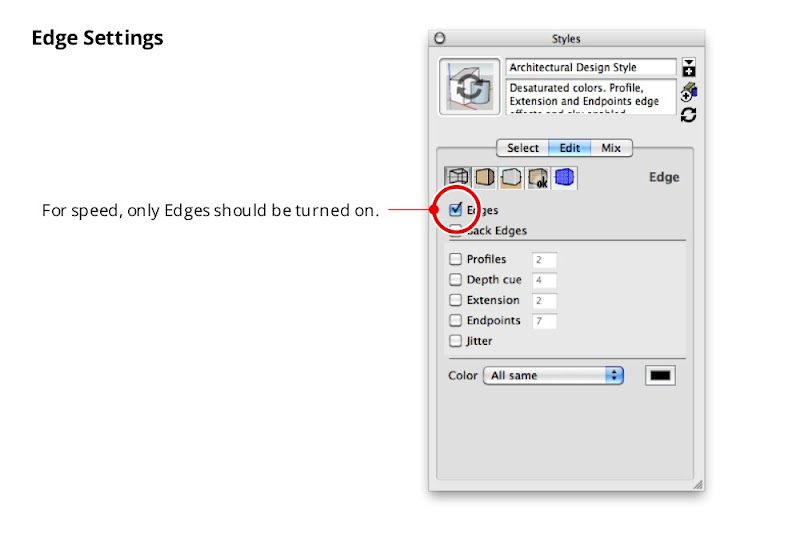
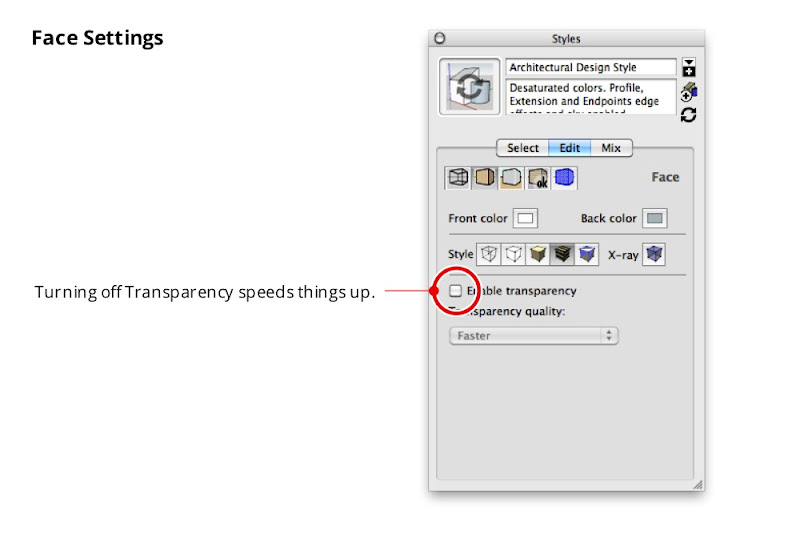
Ketika Anda bekerja pada model yang besar, Anda ingin memastikan bahwa Anda menggunakan gaya yang Ujung Pengaturan (Edge Settings panel yang tampak seperti pada gambar di bawah. Semuanya tetapi "Tepi" harus dimatikan. pada Face Settings  panel di mana Anda dapat memilih untuk tidak menampilkan Transparansi. Ketika Transparansi dihidupkan, SketchUp memiliki untuk redraw model Anda pada layar setiap kali-beberapa kali Anda mengubah sudut pandang Anda. Jika Anda tidak perlu untuk melihat melalui jendela Anda hanya sekarang, memilih untuk sementara melihat faces tanpa transparansi.


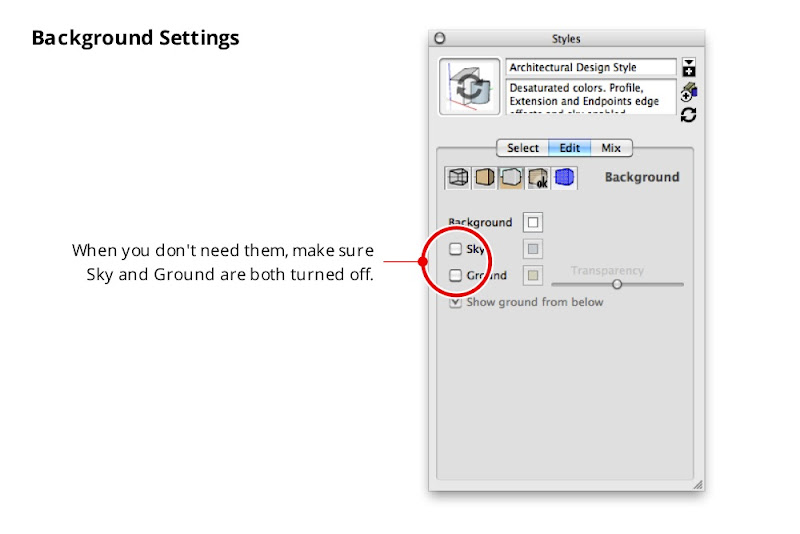
Para Latar Belakang Pengaturan panel yang berguna untuk mematikan Sky dan Ground, baik yang menyebabkan komputer Anda untuk melakukan pemikiran ekstra saat Anda sedang bekerja.


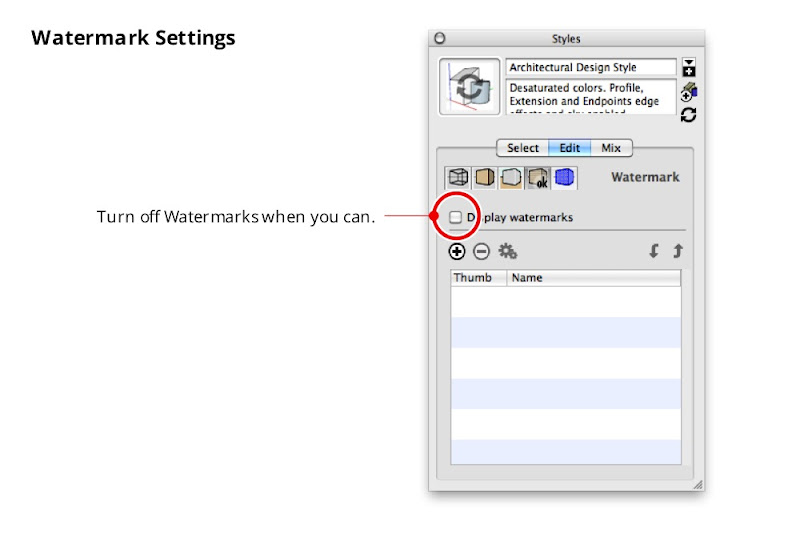
Kecuali Anda benar-benar membutuhkan mereka, Anda harus menggunakan kotak centang di Watermark Pengaturan panel untuk mematikan Watermarks.


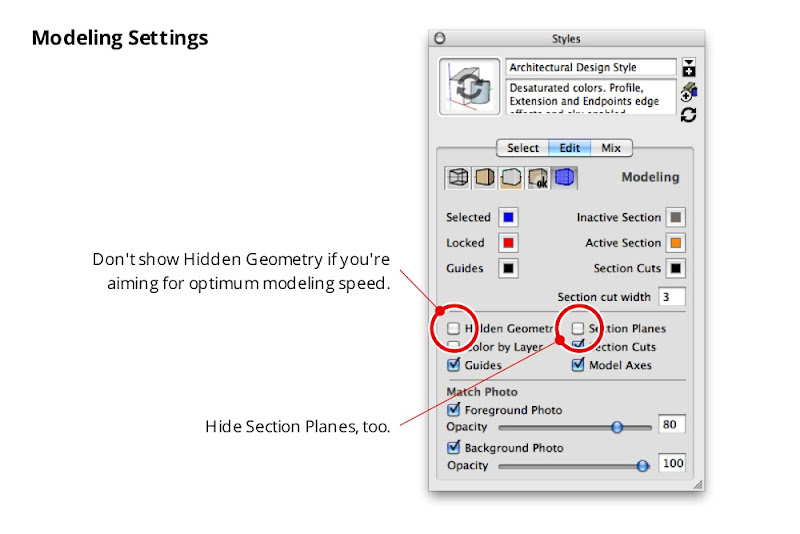
Para matikan hanya di Modeling Pengaturan panel Anda benar-benar perlu khawatir tentang adanya Hidden Geometry dan Section Planes. Jelas, Anda tidak harus memiliki cara ini ditampilkan jika kecepatan adalah apa yang Anda tuju.


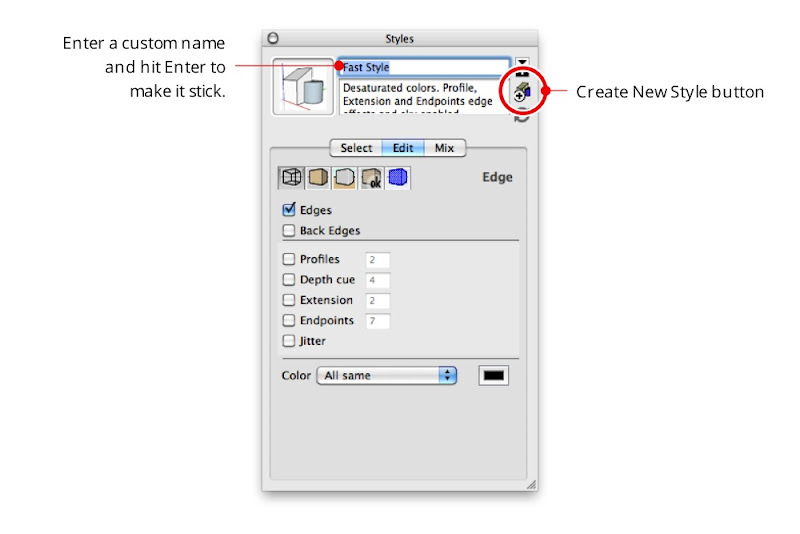
Setelah Anda telah mengkonfigurasi gaya cepat Anda, Anda harus menyimpannya. Hanya memberikan nama baru (saya sarankan "Gaya Cepat"), tekan Enter, dan klik Create New Style tombol di Browser Styles. Anda gaya baru disimpan dalam koleksi "in model" gaya, yang hanya terkait dengan model yang sedang Anda kerjakan.


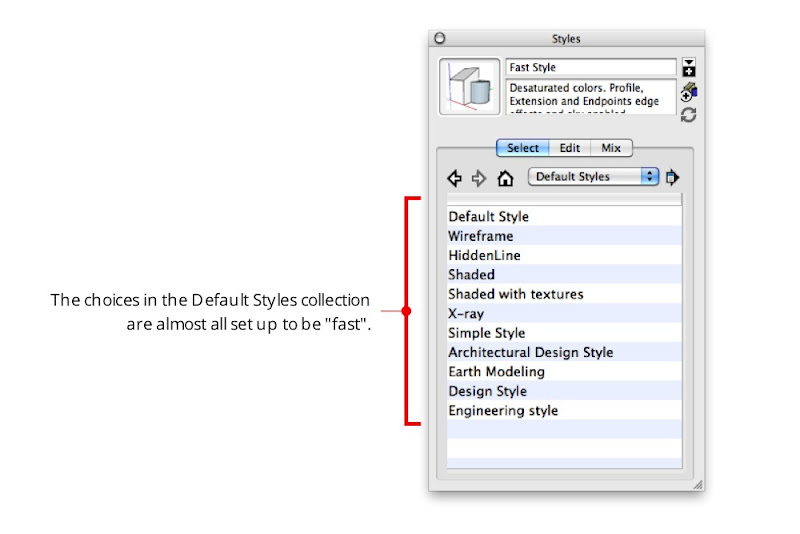
Kebetulan, hampir semua pilihan dalam koleksi Gaya SketchUp default adalah apa yang disebut "gaya Cepat" - Ujung mereka Pengaturan tampilan sudah dikonfigurasi untuk kecepatan. Memilih salah satu dari gaya ini akan mematikan efek asing.


Membuat Adegan Cepat
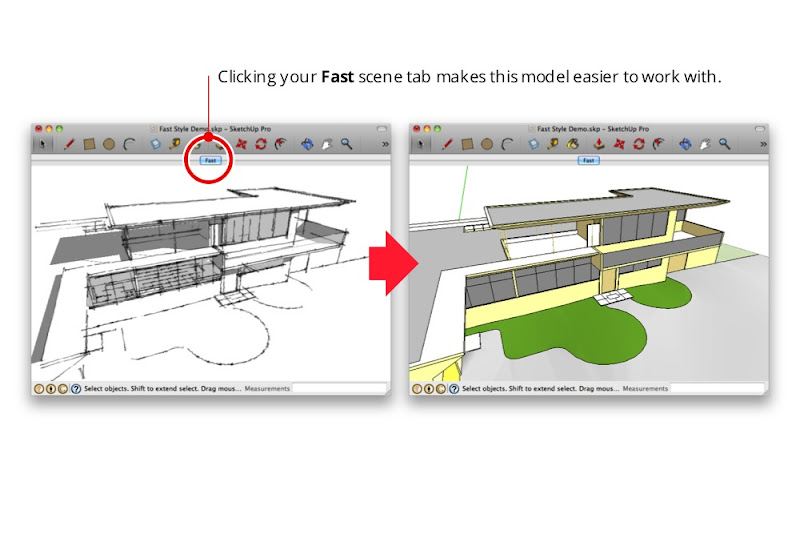
Benar SketchUp whizzes selalu pergi satu langkah lebih lanjut dan menambahkan khusus "Cepat" adegan yang mereka dapat mengaktifkan kapan saja mereka perlu. Daripada harus mess dengan Browser Styles setiap kali mereka ingin mengaktifkan Gaya Cepat mereka, mereka hanya klik tab adegan di atas jendela pemodelan. Adegan Cepat biasanya diatur untuk melakukan tiga hal: Beralih ke gaya Cepat, matikan Shadows, dan mematikan Kabut.
Ikuti langkah-langkah untuk menambahkan sebuah adegan Cepat untuk model Anda:
  1. Terapkan gaya Cepat untuk model Anda dengan memilih dari tab Pilih Browser Style itu.
  2. Membuat Bayangan yakin dan Kabut keduanya dimatikan. Ini matikan dalam menu View.
  3. Pilih Window > Scenes untuk membuka Manager layar.
  4. Memperluas Manajer Scene dengan mengklik Show Details tombol di sudut kanan atas.
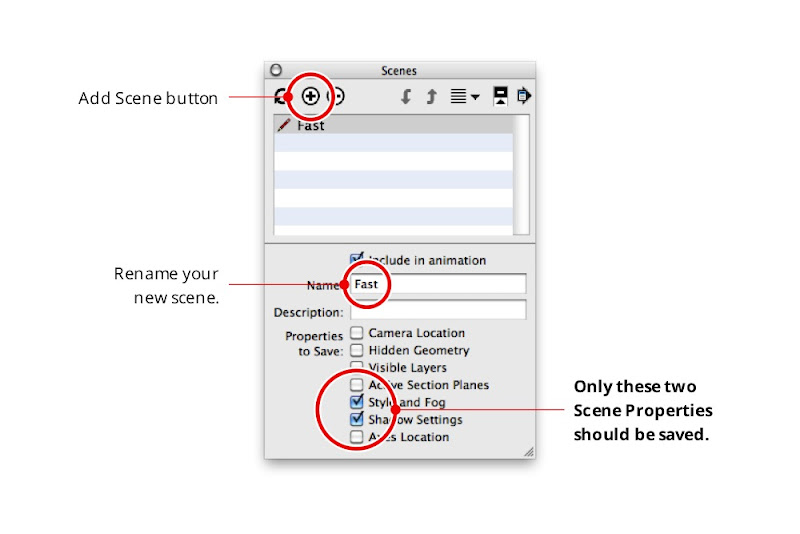
  5. Klik Add Scene tombol untuk menambahkan sebuah adegan baru untuk model Anda.
  6. Ubah nama adegan baru Anda "Fast" (atau sesuatu yang sama deskriptif) dan tekan Enter pada keyboard Anda.
  7. Pastikan bahwa hanya “Style and Fog” and “Shadow Settings” kotak centang dipilih di Properties Properties to Save  bagian dari Scenes Manager.

Mulai sekarang, semua harus Anda lakukan adalah klik "Cepat" tab adegan ketika Anda ingin meningkatkan kinerja SketchUp.

DiPos oleh Aidan Chopra
Versi asli dalam bahasa inggris http://sketchupdate.blogspot.com
Diterjemahkan oleh Koran Archiholic

trik sederhana untuk export dari sketchup ke 3ds max


Sekedar sharing trik (yang biasa saya gunakan) untuk temen-temen yang banyak menggunakan google sketchup untuk pembuatan model 3D kemudian diekspor dan finishing (render) menggunakan 3ds max.
Langkah-langkah yang harus diperhatikan:
  1. Pastikan tidak ada face (polygon) yang bolong/ rusak alias semua bentukan model harus solid
  2. Buatlah obyek-obyek berurutan berdasarkan finishing material, kemudian obyek-obyek tersebut kita jadikan group berdasarkan masing-masing material finishing (akan mempermudah kita dalam menerapkan material di 3ds max karena kita tinggal pick material dari salah satu obyek tersebut kemudian kita masukkan material yang kita inginkan maka semua obyek tersebut secara otomatis juga akan ikut berubah)
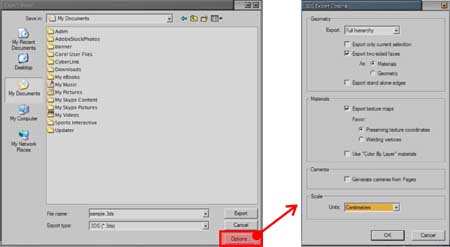
  3. Perhatikan setting untuk export seperti di bawah
  4. sketchup_export.jpg
Memang cara ini memakan waktu sedikit lebih lama untuk pembuatan modelnya karena kita harus membuatnya berurutan berdasarkan material yang akan kita pakai, namun selama ini saya belum menemukan kesulitan dengan menggunakan cara ini.
Semoga bisa berguna, kalo ada pertanyaan atau temen-temen punya cara lain yang lebih efektif mungkin mau untuk berbagi…???

setting dasar material kaca | vray for sketchup

Settingan di bawah ini adalah untuk membuat sebuah material kaca yang sesuai untuk digunakan pada eksterior dan interior bangunan. Ini adalah kaca bening yang memantulkan lingkungan sekitar dan juga meneruskan sinar masuk ke dalam ruangan.


Settingan dasar

( klik gambar untuk memperbesar gambar )
contoh hasil akhir rendering


Di tulis oleh Corey Rubadue
Versi asli dalam bahasa inggris http://www.asgvis.com/
Diterjemahkan oleh Rofii

setting dasar untuk scene interior dalam vray for sketchup

Tujuan tutorial ini adalah untuk membantu mengatur setting sebuah scene interior menggunakan V-Ray Rectangular Light dan Physical Camera dalam V-Ray for Sketchup
Setting dasar Render
Global Switches>Gamma 2.2 (Nilai/values yang lain tetap)

Camera>Physical Camera enabled>Still Camera>Shutter speed 125>Film Width 36>Zoom 1>F-number 10>Film Speed (ISO) 800>Exposure enabled>Vignetting enabled

Environment/Sky>GI enabled 1.4>Texture Editor (klik dua kali pada “m”) Common>Type Sky>Multiplier 1.5 (Nilai/values yang lain tetap)

Image Sampler>Adaptive QMC>Min 1 Max 16>Antialiasing enabled>Area 1.5

Color Mapping>HSV Exponential>Dark 1 Bright 1

Indirect Illumination>GI enabled>Primary engine Irradiance Map Secondary engine Light Cache

Irradiance Map>Min -3 Max 0>HSph Subdivs 50>Samples 20 (Nilai/values yang lain tetap)
Untuk test render yang cepat, anda bisa mengurangi HSph Subdivs menjadi 30 dan Max Rate menjadi -2

Light Cache>Subdivs 750>Sample Size 0.01>Scale Screen>Num Phases 2 (setara nilai prosessor)
Untuk tes render yang cepat, kurangi nilai Subdivs menjadi 500 dan naikkan Sample Size menjadi 0.02

Setting Scene
Gambar 1 menunjukkan sebuah scene interior. Tujuannya adalah untuk merender scene interior tersebut menggunakan VRay Rectangular Light dan VRay Physical Camera. Yang penting untuk diperhatikan adalah VRay mengunakan setting lokasi dan waktu berdasarkan Sketchup Shadow Settings.
Gambar 1: Scene Interior dalam Sketchup
Pada scene interior ini, sebuah VRay Rectangular Light diletakkan langsung di luar jendela (seperti pada gambar 2). Warna dari Rectangular Light adalah biru muda untuk menyesuaikan dengan warna langit. Sedangkan Nilai Multiplier 30, Invisible enabled, No Decay enabled, Ignore Light Normal enabled.
Gambar 2: VRay Rectangular Light
Catatan : Jika anda mengaktifkan “Show Calculation Phase” pada Irradiance Rollout dan Light Cache Rollout, maka anda akan bisa melihat proses kalkulasi dan distribusi cahaya (seperti pada gambar 3 & 4)
Gambar 3: Proses Kalkulasi Light Cache
Gambar 4: Proses Kalkulasi Irradiance Map
Gambar 5: Hasil akhir Render menggunakan Vray for Sketchup
Setting pada Vray for Sketchup dapat disimpan (save) dan digunakan lagi untuk untuk scene yang lain. Buka Render Options toolbar, pilih File>Save, Load atau Restore Default. Secara umum, ada tiga kualitas render dalam setting VRay for Sketchup, yaitu low, medium dan high quality.
Metoda di atas hanyalah salah satu dari sekian banyak cara yang lain. Semakin sering anda mencoba berlatih maka anda akan terlatih dan mendapatkan settingan yang sesuai dengan yang anda inginkan.

Ditulis oleh Corey Rubadue
Versi asli dalam bahasa inggris http://www.asgvis.com/
Diterjemahkan oleh Rofii

Penggunaan V-Ray Global Illumination GI


index_hall.jpg

Pencahayaan Realistik di SketchUp
Tutorial singkat ini membahas tentang bagaimana pencahayaan bisa telihat realistik dalam sebuah scene dengan fasilitas V-Ray Global Illumination. V-Ray adalah sebuah plugin mesin render – render engine- untuk Max yang dibuat oleh Chaos Group. V-Ray sendiri mempunyai banyak fasilitas, termasuk di dalamnya adalah akurasi dalam pencahayaan, pengolahan material lebih lanjut dan kemampuan mempercepat waktu render.
Ini adalah tutorial untuk level lanjutan dan tidak akan membahas tentang pemodelan. Anda hanya harus membuat sebuah scene yang sederhana dengan beberapa obyek sekeliling seperti gambar di bawah.
Menggunakan V-Ray sebagai ‘Mesin Render’
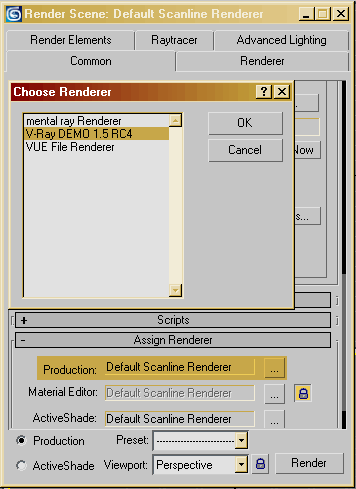
Untuk mengaktifkan V-Ray sebagai mesin render, buka program 3DS Max kemudian tekan tombol F10, tekanAssign Renderer di bagian bawah kotak dialog yang baru terbuka kemudian klik tombol “…” di samping bagianProduction dan pilih V-Ray dari daftar pada kotak dialog yang baru muncul
001.gif
Menggunakan dan mengatur lampu
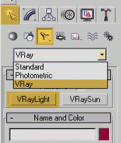
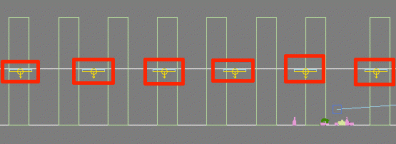
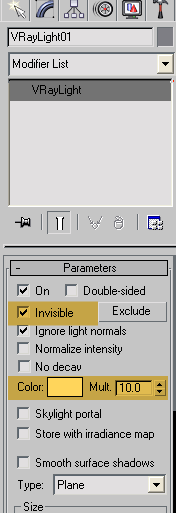
Pada menu Create, klik menu light kemudian tekan tombol panah kecil di samping tulisan Standard dan pilih VRay Light. Jumlah lampu (VRay Light) yang digunakan dalam sebuah scene tergantung dari kebutuhannya, dalam pembahasan tutorial ini digunakan enam buah VRay Light dan diletakkan pada bagian dalam dari suatu box yang berada di atas (langit-langit ruangan) kemudian atur lampu sesuai gambar di bawah.
002.gif003.gif
004.gif
Pengaturan konfigurasi rendering
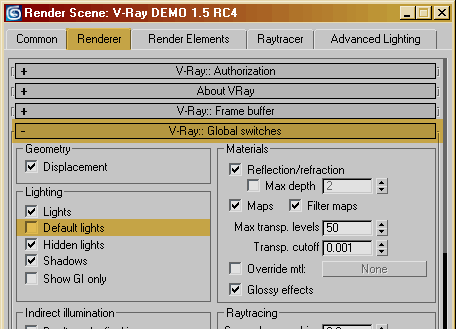
Setelah scene anda sudah siap, buka kotak dialog Render Scene dengan menekan F10. Pada bagian Renderer, non aktifkan Default Light -seperti gambar di bawah- hal adalah untuk mempercepat waktu render karena nantinya yang akan dikalkulasi hanya lampu VRay
005.gif
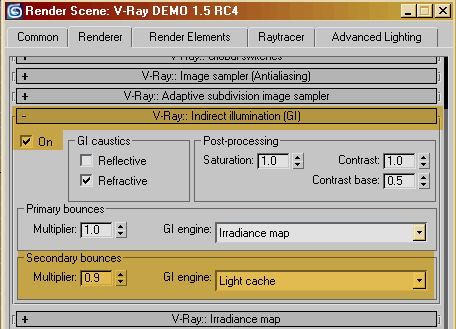
Di bagian bawah pada V-Ray:: Indirect Illumination (GI) rollout, aktifkan fungsi GI dengan cara menekan tombolOn. Kemudian ubah nilai Secondary Bounces menjadi 0.9 dan atur GI engine menggunakan Light Cache.
006.gif
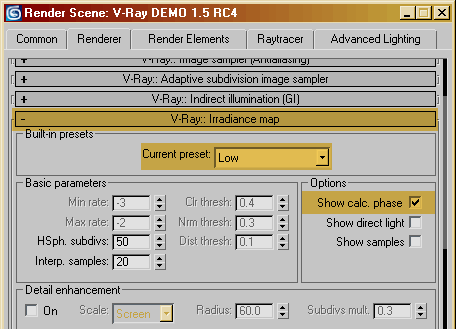
Lihat ke bawah pada bagian V-Ray:: Irradiance Map rollout kemudian atur seperti gambar di bawah
007.gif
Irradiance adalah suatu fungsi yang menggambarkan bagaimana setiap titik dalam sebuah scene 3D menerima cahaya dari berbagai arah. Secara umum, irradiance setiap titik dalam sebuah scene akan berbeda dari setiap arah. Untuk lebih lanjutnya, anda bisa mencari tahu tentang Irradiance Map dari online Chaos Group help file.
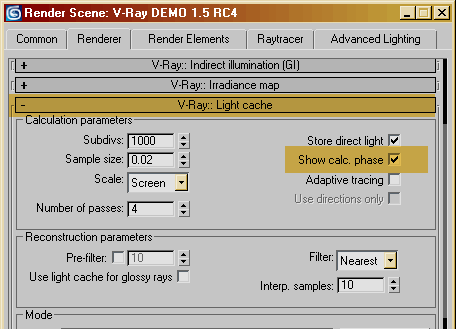
Pada bagian V-Ray:: Light cache rollout aktifkan Show calc. phase seperti gambar di bawah
008.gif
Light Cache adalah suatu teknik yang digunakan untuk memperkirakan kekuatan penerangan secara umum dalam suatu scene untuk menghasilkan suatu bayang yang lembut. Untuk lebih lanjutnya, anda bisa mencari tahu tentangLight Cache dari online Chaos Group help file.
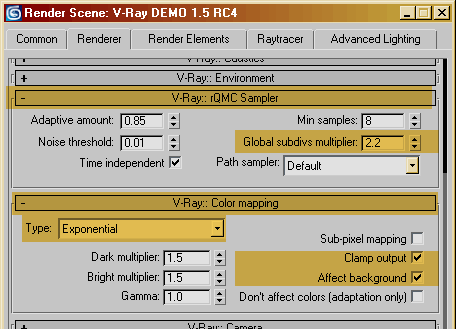
Pada bagian V-Ray:: rQMC Sampler rollout, naikkan nilai Global subdivs multiplier menjadi 2.2. Kemudian pada V-Ray:: Color mapping rollout atur seperti gambar di bawah.
009.gif
Kesimpulan
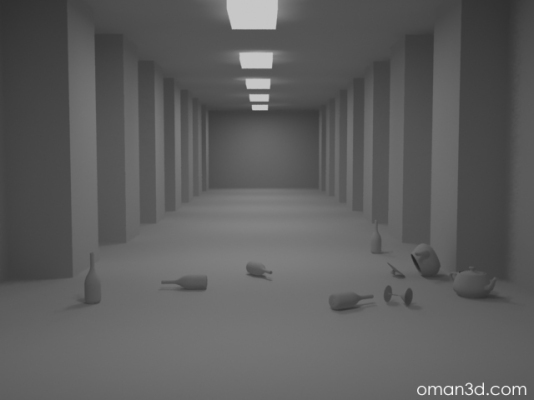
Ini adalah hasil akhir sesuai yang diinginkan dengan intensitas lampu yang rendah dan obyek tanpa tekstur.
index_hall.jpg
Mudah-mudahan tutorial ini dapat berguna untuk anda memulai menggunakan V-Ray Render Engine. Pastikan anda mencoba beberapa kali dengan setting -pengaturan- yang berbeda untuk mendapatkan hasil yang anda inginkan.
Tutorial courtesy of http://www.oman3d.com/
You can also alternatively visit the Oman3D Forum